
Network – 노트북 인터넷 없음 문제 해결
네트워크 이용시 한번쯤은 인터넷 없음이라는 문구와 함께 인터넷이 연결되지 않는 경험을 해보셨을겁니다.
오늘은 이런 문제가 발생시 해결 방안에 대해 다뤄보겠습니다 😀
크게 문제는 노트북의 하드웨어 문제, 소프트웨어 문제, 공유기 문제로 나눌 수 있습니다.
먼저 노트북 하드웨어 문제의 경우 관련 업체에 문의를 해야하는 경우이므로 먼저 직접 해결할 수 있는 그 외의 문제를 확인해봅시다! 😊
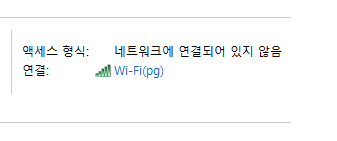
먼저 [제어판 – 네트워크 및 인터넷 – 네트워크 및 공유 센터] 에 들어가보면 활성 네트워크가 위와 같이 나올거에요.
( 또는 [시작 – 설정 – 네트워크 및 인터넷] )
노트북 소프트웨어 문제 해결
- 어댑터 설정 변경 리셋 (방법1)
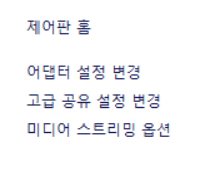
창의 좌측 탭에 [어댑터 설정 변경] 을 들어가봅시다.
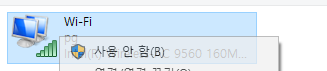
Wi-Fi 외 여러 어댑터 목록이 나올텐데 Wi-Fi 에서 [사용 안함]을 선택 후 다시 [사용함]으로 변경해주세요
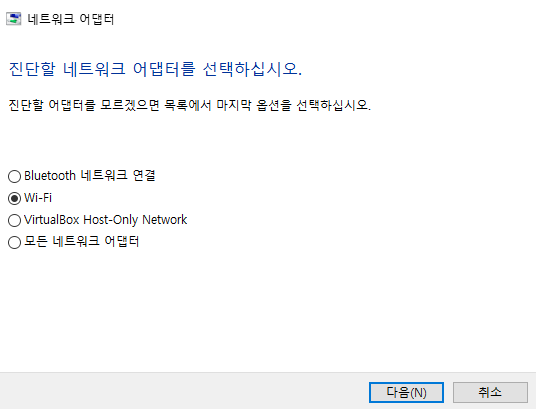
- 네트워크 어댑터 진단 (방법2)
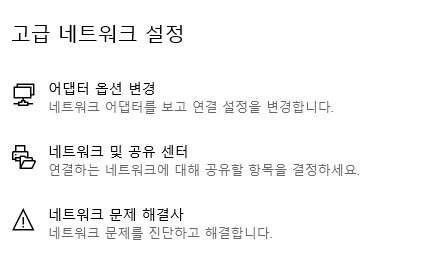
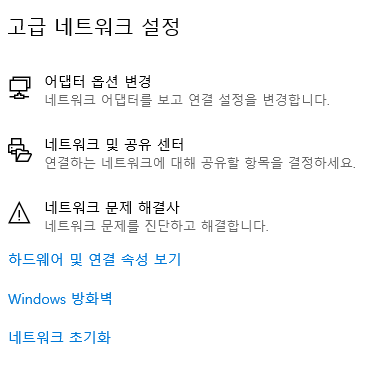
[시작 – 설정 – 네트워크 및 인터넷] 에서 아래 이미지 목록의 [네트워크 문제 해결사] 클릭
- 정적 IP 할당 (방법3)
여러 사용자가 함께 사용하는 공간이라면 IP 충돌이 발생하여 생긴 문제일 수 있으니 아래 관련 포스트를 확인해주세요
Windows – IP 중복 해결 및 IPv4 정적 IP 구성
- Wi-Fi 어댑터 재설치 (방법4)
[시작] – [장치 관리자] 검색 – 네트워크 어댑터 – Wifi 드라이버 업데이트 혹은 재설치
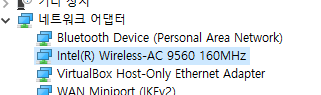
Wifi 드라이버의 경우 장비마다 다르니 본인의 드라이버를 검색해서 어떤 것인지 먼저 찾아보시기 바랍니다.
드라이버 업데이트 시도 후 안된다면 디바이스 제거 후 상단 네비게이션 바에 아래 이미지의 [하드웨어 변경 사항 검색] 버튼이 있습니다.

클릭하면 재설치됩니다.
- 네트워크 초기화 (방법5)
[시작 – 설정 – 네트워크 및 인터넷] 에서 [네트워크 초기화] 진행
공유기 문제
- 공유기 모뎀 재부팅 (방법1)
공유기 모뎀의 전원을 다시 켜보시기 바랍니다.
- 펌웨어 업데이트 확인 (방법2)
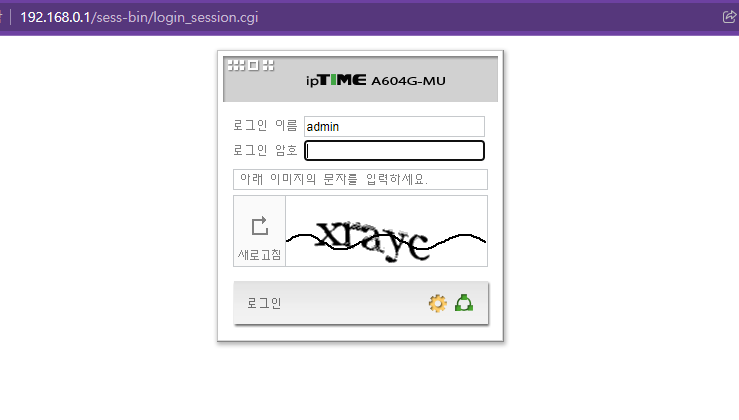
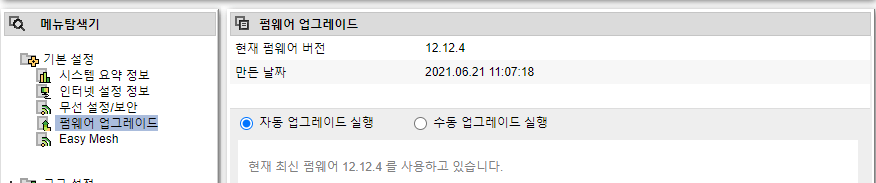
192.168.0.1로 접속 후 펌웨어를 최신 버전으로 업그레이드 시켜주세요~
- 공유기 리셋 (방법3)
각 공유기 모뎀의 가이드를 따라 공유기를 리셋 후 재설정 해보시기 바랍니다~
문제해결!


이상으로 노트북 인터넷 없음 문제 해결에 대해 알아보았습니다. 🙄
만약 여기까지 진행하였다면 거의 웬만한 문제는 해결됩니다.
위 방법으로 문제가 해결되지 않았다면 현재의 장비 위치( 장비가 와이파이가 안 통하는 구석진 곳에 있다거나.. ) 등 기본적인 환경을 한번 더 확인해보시고 기타 다른 정보를 추가적으로 찾아보신 후 업체에 문의해보시기 바랍니다 😅