WordPress – BackWPup backup 플러그인 사용해보기
- 소개
서비스 운영에 있어 백업은 정말정말정말! 중요합니다.
서버가 공격 당하거나 모종의 작업, 시스템 동작의 오류 등 다양한 이유로 서버에 이상이 생겼을 때 백업만큼 든든한게 없죠! 물론 백업은 복구가 불가능한 상황에 사용되는 최후의 수단이지만요 😁
(만약에… 백업할 데이터가 없다면.. 후… 정말 상상만 해도 끔찍하네요 😨🥶😨🥶)
WordPress 는 이런 상황을 대비할 수 있는 다양한 Backup 관련 플러그인들이 있습니다.
오늘은 WordPress 백업 플러그인 중 하나인 BackWPup에 대해 알아보겠습니다.

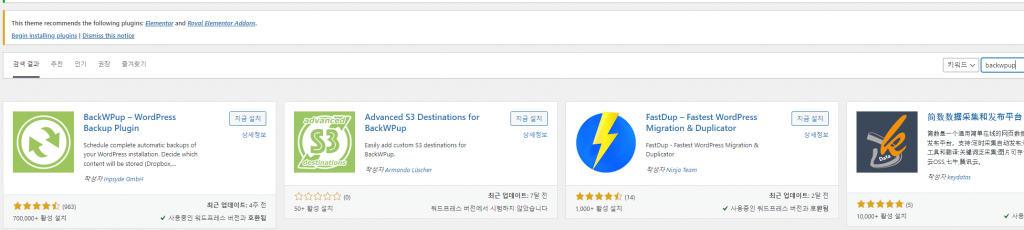
- 먼저 플러그인 검색에서 BackWPup을 검색해서 설치 후 활성화 해보도록 할게요
- 활성화가 되었다면 좌측 네비게이션에 아래 이미지와 같이 플러그인이 하나 추가가 될거에요!
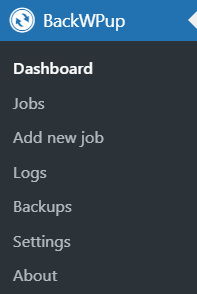
- Add new jop 백업 작업 등록하기
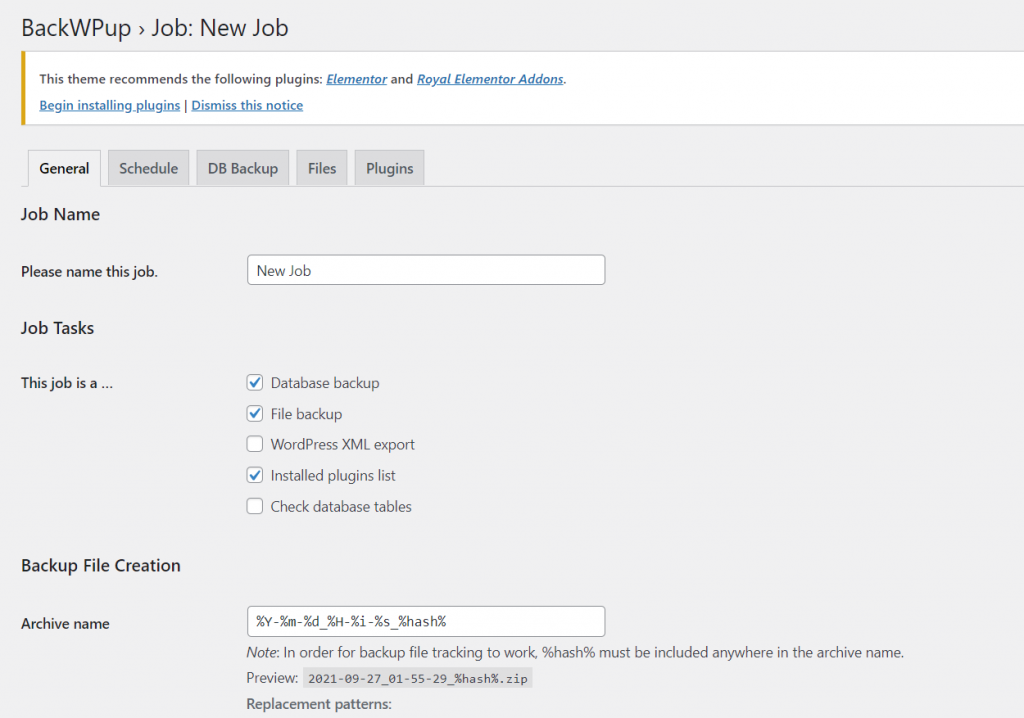
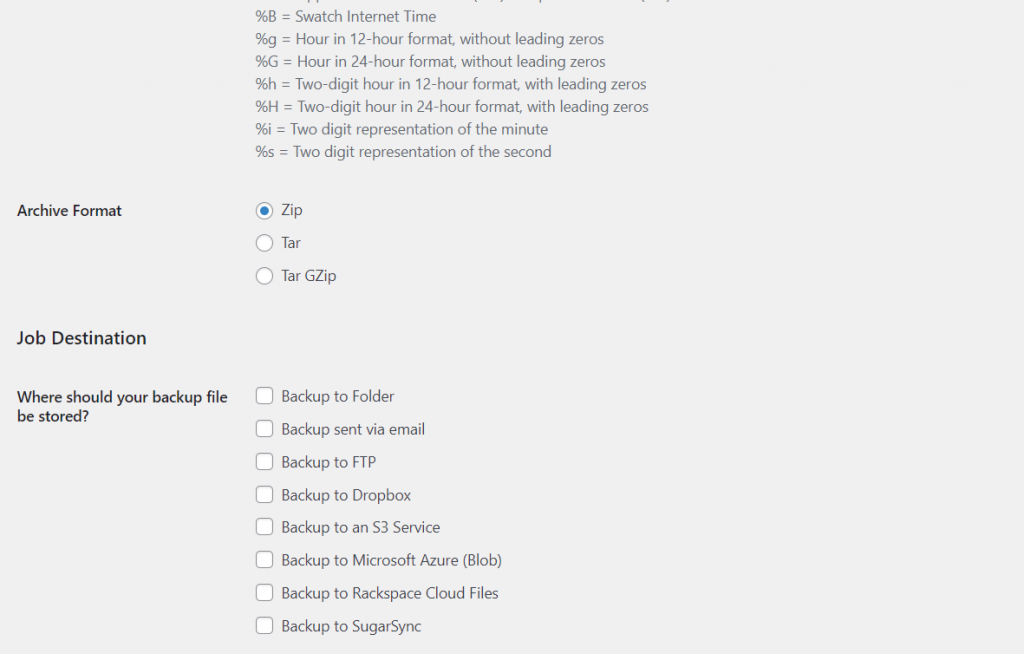
- 백업 작업 기본 설정 항목
- 해당 작업명 (Jop Name)
- 백업 목록 지정 (Job Tasks)
- 기본적으로 DB뿐만 아니라 파일과 설치된 플러그인 등 상세하게 백업해주네요.
- 백업 파일명 (Archive name)
- 파일명에 백업 날짜를 설정을 위해 date_format를 지원해주는걸 알 수 있네요.
- 저장할 압축 파일 종류 선택 (Archive Format)
- 백업 파일 저장 위치
- 다양하게 지원하지만 메일같은 경우는 용량 제한이 메일 서비스마다 용량 제한이 다르니 추가적인 확인이 필요할거같네요.
본 글에선 folder와 AWS S3에 저장을 해보도록 하겠습니다.
- 다양하게 지원하지만 메일같은 경우는 용량 제한이 메일 서비스마다 용량 제한이 다르니 추가적인 확인이 필요할거같네요.
- 로그 관련 설정 (Log Files)
- 백업 후 메일 알림, 에러 체크 등
- 백업 작업 스케줄링 설정
- 기본적으로 수동 설정이나 Cron으로 자동 백업이 가능합니다.
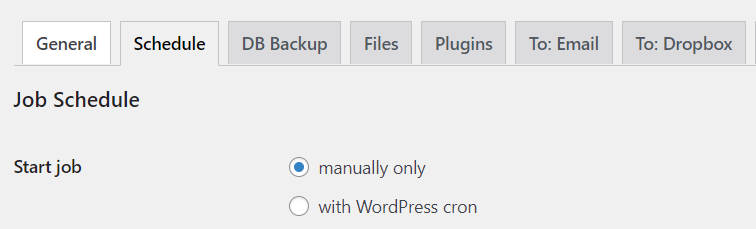
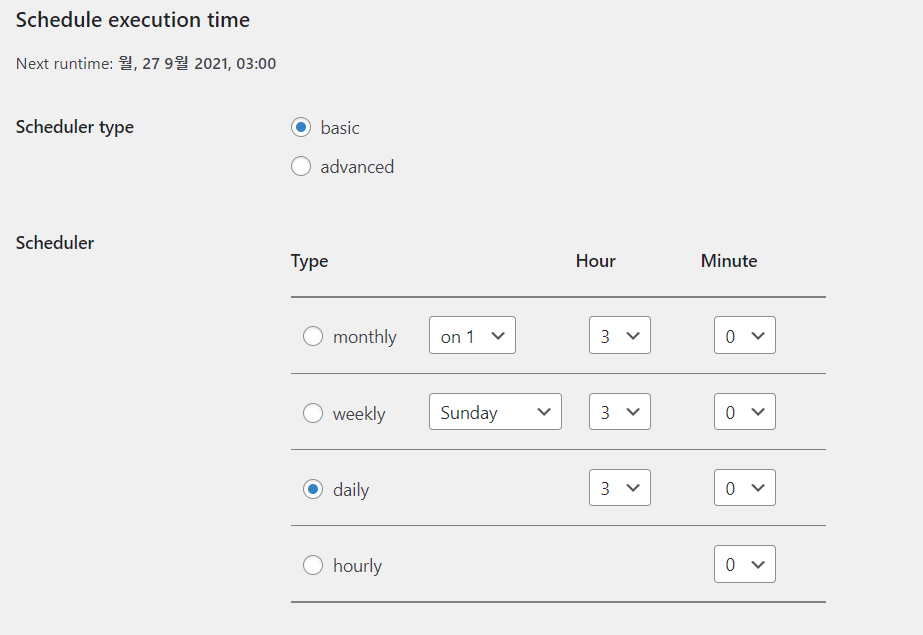
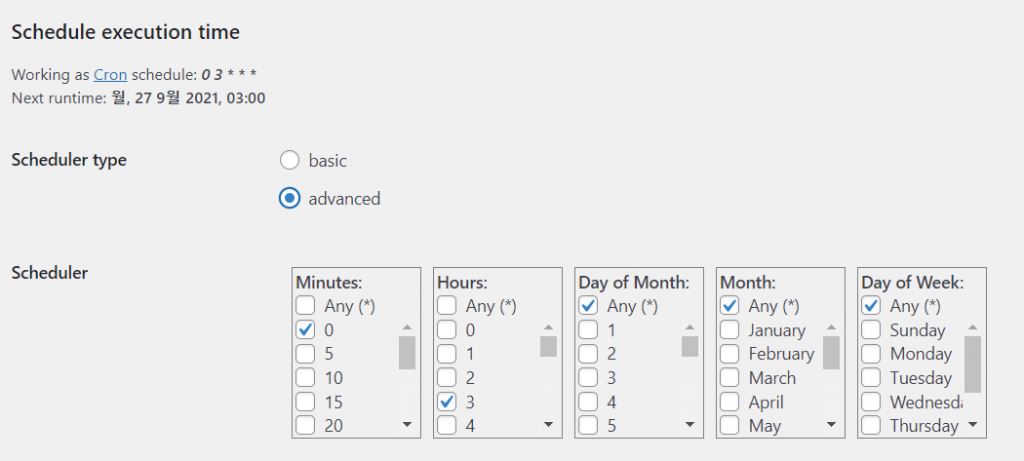
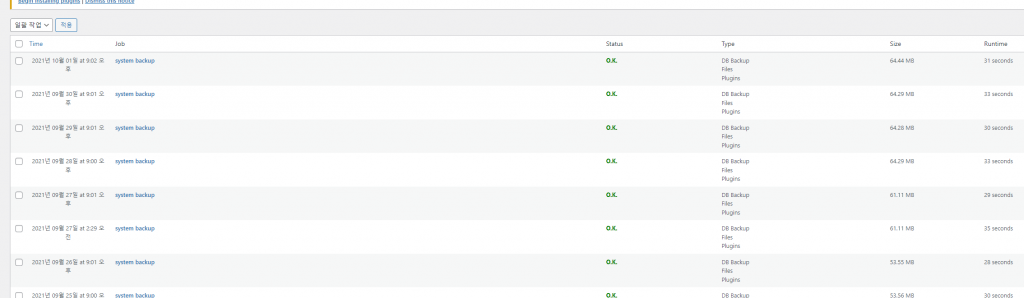
설정이 다 완료되었다면 네비게이션의 Jobs 를 통해 작업 목록을 확인할 수 있습니다.

완료된 백업에 대한 로그는 네비게이션의 logs 를 통해 확인이 가능하며 백업 폴더를 확인해보니 정상적으로 동작하는 스케줄링 작업을 확인할 수 있었습니다! 😀

- 추가) AWS S3 백업 주요 설정 (간략 설명)
- Select a S3 service – S3 bucket 생성시 등록한 AWS region 를 선택합니다
- Region – 아래 이미지에서 AWS region 명을 확인 후 입력합니다
- S3 Access Keys – (선행) S3 권한을 가진 IAM 사용자 생성
- 해당 포스트는 BackWPup 를 다루는 내용이므로 S3 권한 생성과 다루지 않겠습니다 😥
- Access Key – 접근 권한을 가진 IAM 사용자의 Access key
- Secret Key – 위 Access key와 매칭되는 Secret key
- S3 Bucket
- Bucket selection – S3 Access Keys 를 제대로 입력한 경우 접근 가능한 S3 bucket list 가 나옵니다 (선택!)
- Create a new bucket – 새 bucket 을 생성할 경우 입력
- S3 Backup settings
- Folder in bucket – bucket 내의 백업 파일 저장 경로
- File deletion – 최근 백업 파일순으로 최대 저장 갯수

끝!